Rabu, 13 Maret 2019

Konfigurasi Active Directory di Windows Server 2019 (Part 2)

Pada pembahasan kali ini adalah yang berkaitan dengan active directory, atau lebih tepatnya melakukan Sharing Folder

Apa itu Sharing folder? Jadi begini, Jika kita mengirim sebuah file, kita harus menggunakan media seprti Flashdisk, Disket, CD/DVD, ataupun media penyimpanan lain. Jika satu atau dua komputer tidak masalah, tetapi jika puluhan komputer bahkan sampai ratusan komputer, pasti akam membuang banyak waktu. Nah, Disinilah peran Sharing Folder.

Langkah-langkahnya sebagai berikut.

1. Buatkan Folder untuk Data Departemen dan Data untuk user.

2. Kemudian pada salah satu folder klik kanan, kemudian Klik Properties.

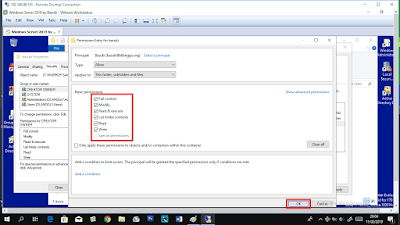
3. Pada tab Sharing, Klik Advanced Sharing, kemudian Checklist Share This Folder. Kemudian kita tentukan permassionnya. Hapus Group Evryone kemudian Tambahkan Grup yang telah dibuat sesuai dengan nama sub Departemennya (Diambil dari Group Security). Dengan permission controlnya bisa sesuikan. Disini saya ambil contoh Full Control.

4. Selanjutnya kita masuk ke tab Security. Klik Advanced,  Kemudian klik Disable inheritance. Kemudian Convert.

5. Hapus Kedua user seperti pada gambar.


6. Kemudian Tambahkan Group Departemennya. Dan juga atur Controlnya.

7. Lakukan hal yang sama pada user. Tetapi Permassionnya gunakan user dan administrator. Dan Securitynya Gunakan User juga.

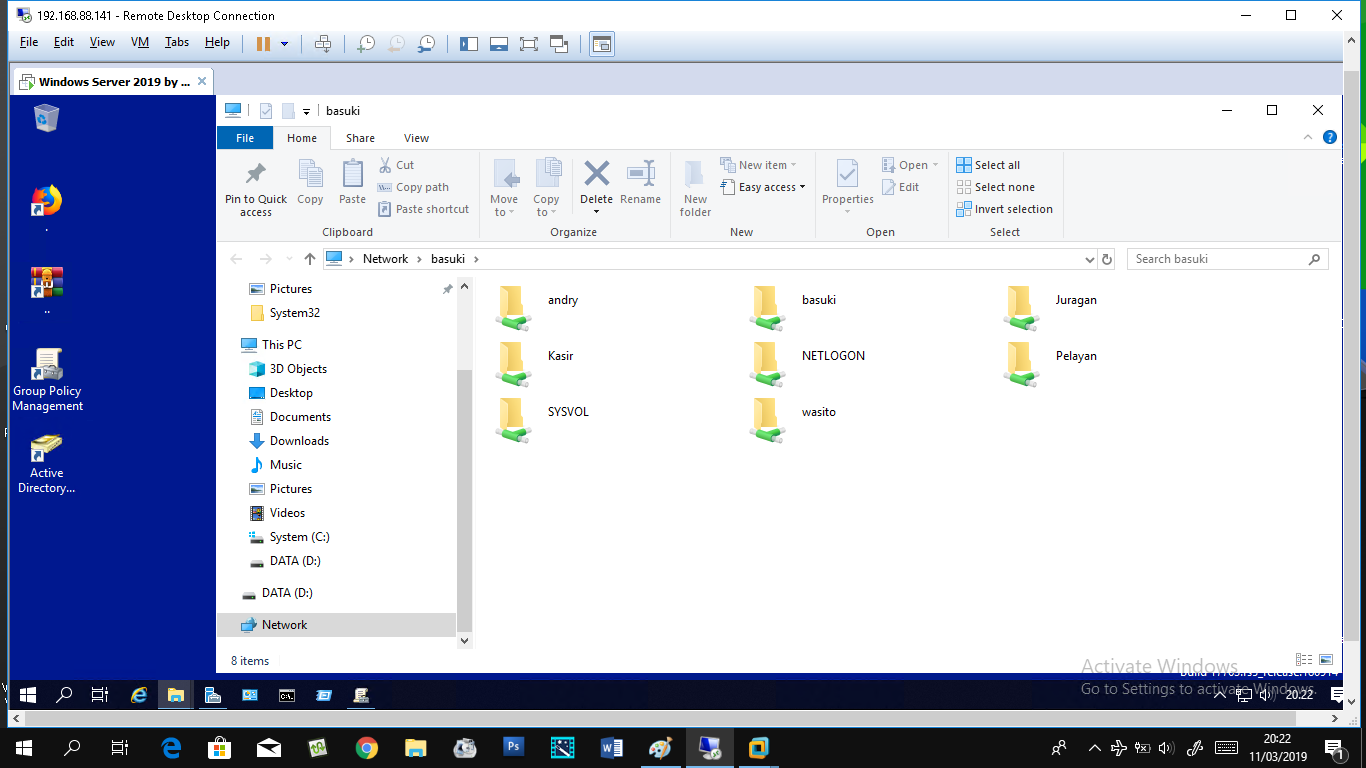
8. Sebagai pengecekan, terkan tombol Windows+R cukup ketikkan \\(Nama Server)

9. Dan apabila folder yang di sharing sukses, maka akan tampil di halaman networknya.

Sampai disini dulu artikle ini. Selanjutnya kita akan buatkan Mapping drive.

___---***SEMOGA BERMANFAAT***---___

Cara Join Domain Dari Windows Client

Blog ini adalah lanjutan dari blog seblunya tentang Active Directory. Pada pembahasan kali ini adalah cara melakukan join domain di windows client.

Join domanai pada windows client ini seperti halnya kita bergabung ke sebuah perusahaan dan didata untuk menjadi karyawannya. Tetapi dengan ketentuan mengikuti aturan sebuah perusahaan yang berlaku. Jadi caranya sebagai berikut.

Konfigurasi Active Directory di Windows Server 2019 (Part 1)

Blog ini adalah lanjutan dari blog sebelumnya tentang Step by Step Install AD DS di Windows Server 2019.
Jadi setelah kita menginstall Active Direcory selanjunya kita harus menyettingnya agar dapat berjalan dengan semestinya..

ok, Langkah-langkahnya sebagai berikut.

1. Buka Active Directory User and Computers

2. Kemudian Buatkan Organitation Unit sebagai Nama perusahaan/Departementnya.

3. Kemudian buatkan Organitation Unit Sebagai Sub Perusahaan/Departementnya.

4. Kemudian Buatkan juga Group Security-nya sebagai pengelompokkan sub-Departemen. kemudian buatkan Groupnya untuk menandai Organitation Unitnya.

5. Selanjutnya Buka Aplikasi Group Policy Management Kemudian edit Default Domain Policy.

6. kemudian pergi ke Computer Configuration>Windows Setting>security Setting> Password Policy, Kemudian Ubah Isinya seperti Pada Gambar.

7. Kemudian Kita buatkan Grup Policy Management Di Nama Departement.

8. Kemudian Edit dan Isikan Seperti Pada Gambar.


9. Selanjutnya buka Command Prompt dan ketikkan "gpupdate /force"

10.Buka kembali Active directory, Selanjutnya kita buatkan User. Klik kanan New>User Kemudian isilah nama dan nama untuk login, kemudian klik next.


11. selanjutnya buatkan password untuk user sesuai kebutuhan. Checklist Password Never Expires kemudian next. Dan Finish.

12. Lakukan Pada Semua User.

13. Selanjutnya kita edit usernya kemudian masuk ke member of dan tambahkan User Groupnya. Disinilah fungsi dari Security Group.

Sementara Bahasan hanya sampai disini dulu. Untuk bahasan selanjutnya adalah Cara Join Domain Di Windows Client.

Step by Step Install Active Directory Windows Server 2019

Hai Para pembaca yang membaca tulisan ini. Pada blog kali ini saya akan membahas tentang Step by Step Install Active Directory Windows Server 2019. setelah kita Menginstall Windows Server 2019 selanjutnya kita akan menjadikannya Active Directory Server atau Domain Controller server.

Lalu Apa Fungsi Active Directory Itu?
Ok. Fungsinya yaitu untuk Melakukan kontrol User dan Jaringan secara terpusat atau tercentral.

Sebagai contoh dalam jaringan tradisional dalam melakukan sharing folder atau printer kita harus memasukkan nama satu per satu nama user komputer. jadinya ribet.

Dengan adanya Active Directory, kita bisa management user beserta sharing resource nya dengan terpusat.

Sekarang Kita Lakaukan Instalasinya caranya :

1. Pergi Ke server Manager dan klik "Add roles and Feature"

2. Muncul tampilan berikut, Klik Next.

3. Kemudian Pilih "Role based or feature based Instalation", Kemudian klik Next.

4. Pilih Server yang akan di installkan fiturnya. kemudian klik next.

5. Checklist "Active Directory Domain Service" akan muncul pop up, klik Add Features. kemudian Next.

6. Untuk Install Features Kita Lewati aja Karena tidak ada yang dibutuhkan. Klik Next.

7. Jika muncul tampilan berikut klik Next.

8. Kemudian Klik Install.

9. Proses Instalasi akan berjalan.

10. Jika Success Klik Close.

11. Kemudian Klik icon bendera (Notification), Kemudian Klik Promote this Server to domain controller.

12. Klik Add new forest. Dan masukkan nama root domainnya.

nb : Nama domain harus sesuai dengan aturan domain yang berlaku.

13. Masukkan Password untuk remote domainya.

14. Untuk pembuatan AD DS otomatis akan terinstal domain server. Klik Next.

15. Untuk NetBIOS Name Silahkan diisi. atau bisa di isi secara otomatis oleh servernya. Seperti saya, Nama NetBIOS nya sperti nama domainnya.

16. Untuk Path atau Lokasi Spesifik AD DS biarkan Default saja, kemudian Klik Next.

17. Kemudian Ada Review Apakah anda ingin mengubah atau lanjut. Silahkan Anda cek apakah ada yang salah atau kurang sesuai keinginan sebelum lanjut. Jika sesuai hati Klik Next.

18. Kemudian ada Prequisites Check. Jika benar, Klik Install.

19. Tunggu Proses Install AD DS nya dan secara Otomatis Komputer Server Melakukan Restart.

20. Kemudian di sini Masukkan Password yang telah dibuat tadi.

21. Dan AD DS telah Terinstall.

Sekian dulu Postingan saat ini. untuk selanjutnya kita akan mengkonfigurasikan Active Directory agar bisa dipakai oleh client.

Tentang Saya

Sebuah Ilmu Yang Dibagikan Tidak Akan Berkurang. Dan Ilmu yang dibagikan Akan terus Bertambah

 
biz.