Tampilkan postingan dengan label Windows Server 2019. Tampilkan semua postingan

Sabtu, 23 Maret 2019

Konfigurasi File Server Resource Manager

Halo Pembaca Sekalian. Disini saya akan membahas tentang File Server Resource Manager. Apa sih File Server Resource Manager? File Server Resource Manager merupakan aplikasi server yang digunakan untuk berbagi folder maupun drive. Hal Ini seperti kit amelakukan file sharing di windows biasa. Untuk fitur ini sudah ada semanjak windows server 2012 ke atas. Jadi gunanya fitur ini adalah melakukan pembatasan kuota dan menfilter sebuah file.

--- Instalasi---
1. Buka Server Manager. Kemudian klik add roles and features.

2.Kemudian Klik Next.

3. Pilih Role-Based or... dan klik Next.

4. Selanjutnya kita plih server yang akan di installkan featurnya.

5. Selanjutnya checklist File Sarver Resource Manager. Dan Klik Add Features. Dan klik Next.

6. Untuk tahap ini klik next saja.

7. Selanjutnya klik Install.

8.Selanjutnya tunggu proses instalasinya berlangsung dan setelah selesai klik close.

---Konfigurasi File Sarver Resorce Manager---


+++Konfigurasi Quota+++ Pembatasan Jumlah Penyimpanan

1. Buka Server Manager, Kemudian di menu Tools, Klik File Server Resource Manager.

2. Yang pertama buatkan Quota Templates. Beri Nama templates nya sebagai departemen dan tentukan batas qouta departemennya. Selanjutnya Tambahkan Even Log dan checklist Send warning to even log dan klik ok. Dan buatkan juga untuk user.

3. Selanjutnya menuju ke Quotes dan klik Create Quota. Kemudian pilih Folder dan pilih profile limitnya yang telah kita buat. kemudian klik ok. Dan buatkan juga Pada folder yang lain.

4. Dan lihat di Windows Client.

+++Konfigurasi File Screening (Filter File)+++ Penyeleksian sebuah file yang masuk

6. Agar nantinya file tidak sembarangan yang masuk, maka kita buatkan file screening. Menuju Ke file Group dan Create File Group.

7. Beri nama Groupnya dan masukkan ekstansi apa yang boleh masuk dan yang tidak boleh masuk. 

nb: Include = Yang tidak boleh masuk
Exclude = Yang boleh Masuk

8. Kemudian Buatkan Templatenya. Checklist Nama Groupnya dan beri nama Template nya. lalu buatkan juga yang lain.


9. Kemudian menuju ke File Screening, Lalu Create New Screens. Kemudian pilih folder salah satu sub departemennya. dan pilih nama templatenya. dan Create.

10. dan apabila kita cek melalui network explorer, maka file dengan extensi yang telah ditentukan tidak boleh masuk. dan file yang ditentukan boleh masuk.


Sampai disini Dulu pembahasan pada kali ini. Mohon maaf jika da salah penyampaian kata. Terima Kasih

___---***SEMOGA BERMANFAAT***---___

Rabu, 13 Maret 2019

Konfigurasi Active Directory di Windows Server 2019 (Part 3)

Hai Para Pembaya yang sedang membaca tulisan saya. Artikel kali ini adalah lanjutan tentang aktive directory. Lebih tepatnya  yakni cara melakukkan Mapping Drive

Apa Itu Mapping Drive?
Mapping Drive adalah usaha yang dilakukan untuk mempermudah user dalam mengakses foldernya. Jadi si User ini tidak perlu repot repot untuk mencari foldernya di sebuah sharing folder

Dalam artikel kali ini kita akan melakukan mapping drive untuk sub-departemenya dan di usernya.
Ok, Silahkan ikuti langkah-langkah berikut.

----Mapping Drive Departement----
1. Buka Group Policy Management.Kemudian Tambahkan GPO di Sub-Departement. Kemudian Edit.
2. Kemudian Menuju ke User Configuration>Preferences>Windwows Setting> Mapping Drive. Kemudian Klik Kanan>New>Mapping Drive.


3. Location gunakan \\(nama server)>\(Nama Sub-Departemennya). Checklist Reconect. Kemudian Drive Latternya Pilih Terserah. Dan Jangan Lupa Hide/Show this drive, pilih Show This Drive.
4. Ulangi Langkah Diatas pada semua sub departement yang lainnya.
5. Kemudian Buka Command Prompt dan ketikkan gpupdate /force.

----Mapping Drive Pada User----
1. Buka Active Directory User and Computers. Kemudian Klik kanan pada user mana yang foldernya akan di mapping. Kemudian Masuk ke tab profil dan Home Folder masukkan \\(Nama Server\(Folder User).
2.  Selanjutnya check aja pada windows cliennya. Jika berhasil maka akan muncul


Sekian dulu artikel saya, maaf apabila ada salah kata.

___---***SEMOGA BERMANFAAT***---___

Konfigurasi Active Directory di Windows Server 2019 (Part 2)

Pada pembahasan kali ini adalah yang berkaitan dengan active directory, atau lebih tepatnya melakukan Sharing Folder. 

Apa itu Sharing folder? Jadi begini, Jika kita mengirim sebuah file, kita harus menggunakan media seprti Flashdisk, Disket, CD/DVD, ataupun media penyimpanan lain. Jika satu atau dua komputer tidak masalah, tetapi jika puluhan komputer bahkan sampai ratusan komputer, pasti akam membuang banyak waktu. Nah, Disinilah peran Sharing Folder.

Langkah-langkahnya sebagai berikut.

1. Buatkan Folder untuk Data Departemen dan Data untuk user.

2. Kemudian pada salah satu folder klik kanan, kemudian Klik Properties.

3. Pada tab Sharing, Klik Advanced Sharing, kemudian Checklist Share This Folder. Kemudian kita tentukan permassionnya. Hapus Group Evryone kemudian Tambahkan Grup yang telah dibuat sesuai dengan nama sub Departemennya (Diambil dari Group Security). Dengan permission controlnya bisa sesuikan. Disini saya ambil contoh Full Control.

4. Selanjutnya kita masuk ke tab Security. Klik Advanced,  Kemudian klik Disable inheritance. Kemudian Convert.

5. Hapus Kedua user seperti pada gambar.


6. Kemudian Tambahkan Group Departemennya. Dan juga atur Controlnya.

7. Lakukan hal yang sama pada user. Tetapi Permassionnya gunakan user dan administrator. Dan Securitynya Gunakan User juga.

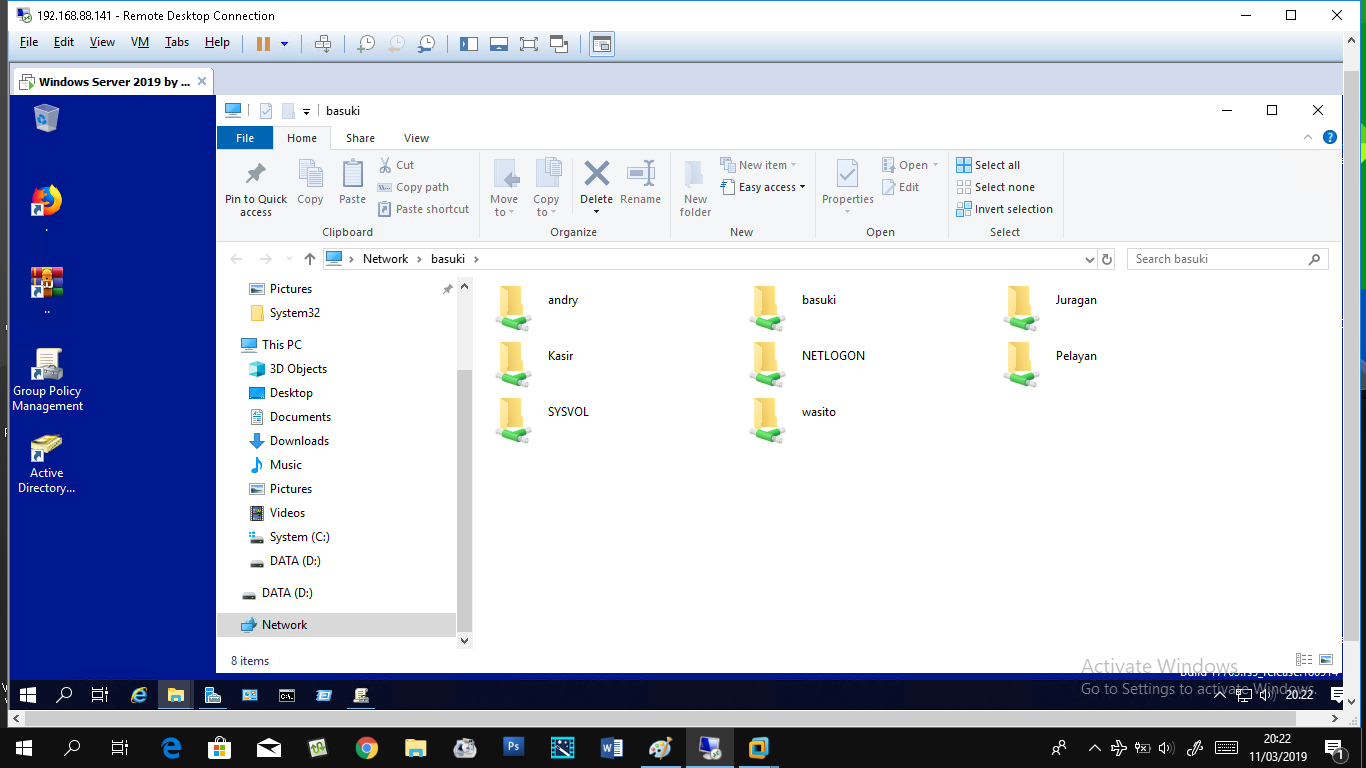
8. Sebagai pengecekan, terkan tombol Windows+R cukup ketikkan \\(Nama Server)

9. Dan apabila folder yang di sharing sukses, maka akan tampil di halaman networknya.

Sampai disini dulu artikle ini. Selanjutnya kita akan buatkan Mapping drive.

___---***SEMOGA BERMANFAAT***---___

Tentang Saya

Sebuah Ilmu Yang Dibagikan Tidak Akan Berkurang. Dan Ilmu yang dibagikan Akan terus Bertambah

 
biz.